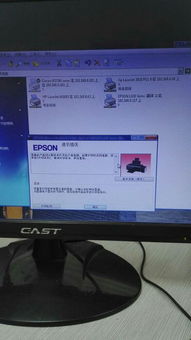
当您遇到网络打印机通讯错误,特别是分机电脑可以正常上网、能ping通网络,但无法连接主机(爱普生L130打印机)时,可能是由多种原因造成的。本文将以爱普生L130为例,提供一个系统性的排查和解决步骤,适用于计算机及通讯设备租赁环境下的常见问题。
一、 基础检查与确认
- 确认打印机状态:首先检查主机上的爱普生L130打印机是否已开机,电源指示灯是否正常。确保打印机没有卡纸或缺墨等硬件故障提示。
- 检查物理连接:确认连接打印机与路由器的网线是否插牢,接口指示灯是否正常闪烁。如果是无线连接,请确认打印机已成功连接到正确的Wi-Fi网络。
- 验证IP地址:在打印机上(通常可以通过打印机的控制面板菜单打印网络配置页)或在主机的打印机属性中,查看并记下打印机获取到的IP地址。这个地址是分机电脑连接的关键。
二、 网络连通性深度排查
您提到分机可以上网且能ping通,这很好,但需要更精确地定位问题。
- 从分机Ping打印机IP:在分机电脑上,打开命令提示符(CMD),输入
ping [打印机的IP地址](例如ping 192.168.1.100)。
- 如果能ping通:说明网络物理链路和基础IP连通性正常,问题很可能出在打印机服务、驱动程序或防火墙设置上。请跳至第三、四部分。
- 如果ping不通:说明分机与打印机之间存在网络层阻断。这可能是因为:
- IP地址冲突或不在同一网段:确认打印机和分机电脑的IP地址是否在同一局域网网段内(如都是192.168.1.xxx)。在租赁环境中,网络设备众多,IP冲突较常见。
- 网络隔离设置:有些企业路由器或网络设备(在租赁环境中尤其常见)会启用“客户端隔离”或“AP隔离”功能,阻止局域网内设备间互访。您需要联系网络管理员检查路由器设置,暂时关闭此功能进行测试。
- 交换机/路由器端口问题:尝试将打印机和分机电脑连接到同一个交换机或路由器端口附近,排除中间网络设备故障。
三、 主机与打印机服务配置检查
- 确保主机共享设置正确:在连接打印机的主机上,进入“控制面板 -> 设备和打印机”,右键点击爱普生L130打印机,选择“打印机属性”,切换到“共享”选项卡。确保“共享这台打印机”已被勾选,并记下“共享名”。
- 检查主机网络发现和文件共享:在主机上,打开“网络和共享中心”,确保“网络发现”和“文件和打印机共享”功能已启用(对于当前网络配置文件)。
- 检查打印后台处理服务:在主机上,按
Win+R,输入services.msc,找到“Print Spooler”服务,确保其状态为“正在运行”。
四、 分机电脑配置与连接步骤
- 通过“添加打印机”连接:在分机电脑上,进入“控制面板 -> 设备和打印机”,点击“添加打印机”。选择“添加网络、无线或Bluetooth打印机”。系统可能会自动搜索。如果搜索不到,请选择“我需要的打印机不在列表中”。
- 使用IP地址或主机名连接:
- 方法A(推荐):在“按名称选择共享打印机”界面,输入主机的IP地址和打印机共享名,格式为:
\\[主机IP地址]\[打印机共享名],例如\\192.168.1.50\EPSON<em>L130</em>Share。
- 方法B:选择“使用TCP/IP地址或主机名添加打印机”,设备类型选“TCP/IP设备”,输入打印机的IP地址(注意:是打印机自身的IP,不是主机的IP)。端口名会自动生成,下一步后,系统会检测设备。
- 安装驱动程序:系统会提示安装驱动程序。您可以选择从主机复制(如果通过方法A),或者从磁盘安装(提前在爱普生官网下载好L130的Windows驱动程序)。务必确保在分机上安装正确的、完整的驱动程序,这是解决许多通讯问题的关键。
五、 防火墙与安全软件临时排除
有时,主机或分机上的Windows防火墙或第三方安全软件(如360、电脑管家等)会阻止打印机通信所需的端口(通常是TCP 9100端口或SMB协议端口)。
- 作为临时排查方法,可以暂时同时关闭主机和分机上的Windows防火墙及第三方安全软件的实时防护,然后尝试重新连接和打印测试页。如果成功,则说明是防火墙拦截,需要在防火墙设置中为“文件和打印机共享”规则添加例外。
六、 计算机及通讯设备租赁环境特别注意事项
在租赁环境中,设备流动性大,网络环境可能更复杂:
- 设备标准化:建议为所有租赁电脑和打印机配置统一的网络策略和驱动版本。
- 网络环境记录:记录好每次部署时的路由器配置(特别是DHCP范围、静态IP分配、隔离策略),便于快速排查。
- 驱动管理:在服务器或共享盘中存放常用打印机(如爱普生L130)的最新驱动程序,方便分机快速安装。
- 联系租赁服务商:如果以上步骤均无法解决,且您对网络配置不熟悉,最有效的方法是联系提供计算机及通讯设备租赁的服务商的技术支持。他们对自己的网络架构和设备有最深入的了解,能够快速定位并解决由特定网络策略引起的通讯问题。
通过以上步骤,从物理连接到网络配置,再到软件服务,层层递进地排查,绝大多数爱普生L130网络打印机通讯错误问题都能得到有效解决。